
一个简单直观的框架:两层数据、两条线
在谈解读之前,我们先用费曼式的思路把问题拆成两层:第一层是你看到的“总流量”或“数据用量”——这是设备层面的统计,是你实际付费周期内的数字;第二层是“有效载荷”与“隐性开销”的区分。VPN会把你要传输的内容(载荷)和加密过程中的额外数据(头部、握手、重传等)一起传送,因此同等时间内,VPN通道的总流量往往高于没有VPN时的载荷。理解这两层,就能更准确地估算你真正的上网成本,以及在不同服务器和协议下的差异。
在快连APP内查看流量统计
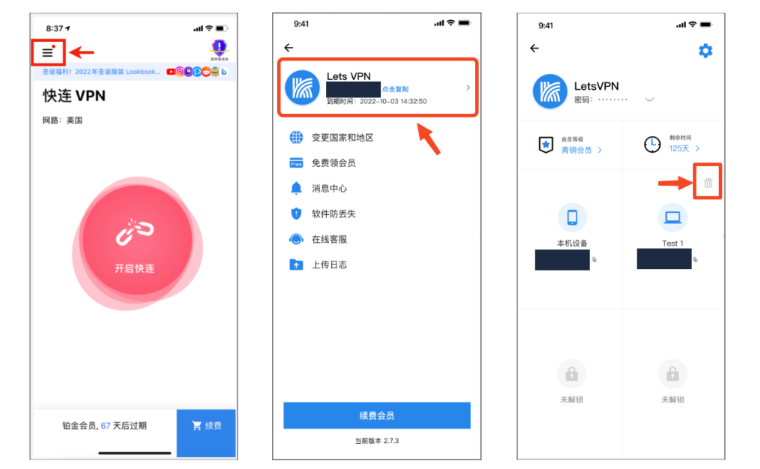
快连官方应用通常会提供一个“流量统计”或“数据用量”入口,专门统计VPN通道的进出数据。你可以把它和系统自带的用量工具对照,一来核对数据是否一致,二来识别是否有后台应用在占用带宽。下面给出普遍情形下的操作思路,具体路径可能因系统版本略有差异。
安卓端的操作步骤
- 打开“设置”并进入“数据用量”或“网络与互联网”中的“数据用量”入口。
- 在数据用量界面,切换到“按应用查看”或“按应用分组”的视图,找到快连VPN相关的条目,记录这段时间的总流量。
- 回到快连APP,进入“数据统计”或“流量详情”页,记录同一时间范围内的数值。
- 对照两组数据,差值即为系统统计中未分配的部分;如果两值差异较大,检查是否有后台应用也在使用数据或VPN在后台传输的隐性流量。
iOS端的操作步骤
- 打开“设置”并进入“蜂窝网络”或“数据用量”。若系统版本支持,查看“当前周期”的总用量。
- 在快连APP内找“流量统计/数据使用”等入口,记录VPN在同一时间段内的进出数据。
- 将系统统计与应用内统计进行对比。若两者接近,说明统计口径一致;若差异明显,可能是系统未能精确分区VPN带来的数据或者有其他后台进程在占用流量。
- 如没有应用内统计选项,可考虑在“设置-隐私-定位与隐私”及“VPN设置”页查看是否有数据统计入口,若没有,使用系统自带的总量统计作为基准。
Windows端的操作步骤
- 进入“设置”>“网络与Internet”>“数据用量”,选择当前网络连接,记录“应用数据用量”中的总流量。
- 在快连客户端内打开“流量统计”页,记录同一时段的进出数据。
- 对照两组数据,关注差值和峰值时段,找出是否有背景程序在反复发送/接收数据,或VPN本身在维持隧道时的心跳、握手等。
macOS端的操作步骤
- macOS没有像移动端那样统一的系统级数据用量统计,通常需要借助“活动监视器”的网络标签或第三方工具来观察进出流量,或用路由器的带宽统计进行对照。
- 在快连客户端内查看“流量统计”页,记录其给出的数据量;同时使用第三方网络监控工具获取同一时间段的总流量,以帮助区分隧道开销与载荷流量。
- 将两组数据进行对比,若某段时间存在明显背后未被应用统计覆盖的流量,需要排查后台应用或系统服务的网络活动。
系统级数据统计与应用内数据统计的解读
系统级数据统计反映的是设备在一定周期内的总流量,包含操作系统、本地应用以及VPN等通道的合并数据。它的优点是全面、可比性强;缺点是无法精确分离各个应用的具体用途,尤其是在使用虚拟隧道(如VPN)时,数据口径会包含隧道头、握手与冗余重传等开销。
应用内数据统计则聚焦在快连APP自身的进出数据,帮助你直观地看到VPN隧道内的载荷以及隧道维护所产生的额外数据。缺点是若应用未提供完整的统计,可能与系统口径不一致,或对后台运行的其他应用未能全面覆盖。
数据解读的关键点:理解VPN的额外开销
在任何VPN场景下,流量的实际“成本”并不仅仅是你传送的载荷量,还要包含以下几个方面的开销:
- 加密头部:为了实现端到端的安全,数据包会被加密并打包成新的传输格式,导致实际流量略高于载荷量。
- 握手与隧道维护:连接建立后,VPN需要周期性地进行握手、心跳检测和隧道维护,这部分数据是持续产生的。
- 重传与拥塞控制:在网络不稳定或丢包时,未传输成功的包会被重传,增加总流量。
- 服务器距离与网络路径:距离越远、网络跳数越多,潜在的开销越大,因为每跳都会带来额外的头部信息和确认信息。
- 协议与加密参数:不同的私有协议、加密算法强度和数据压缩策略都会影响额外开销的大小。
因此,在对比“系统总流量”和“VPN载荷”时,通常会看到总流量略高于你期望的载荷,因为包含了这些额外开销。实际的开销比例会因服务器、距离、协议版本、是否开启压缩等因素而波动,一般的经验区间大致在5%到30%之间,某些极端条件下可能更高。这并不表示测量有误,而是VPN隧道本身的工作机制决定的自然结果。
影响因素及其对数据的影响范围
下面用一个简单的对照表,帮助你把各因素和可能的影响联系起来:
| 因素 | 对数据的可能影响 | 简单解读 |
| 服务器距离 | 隧道往返时间增加,可能导致更多重传与心跳数据 | 距离越远,潜在开销越大 |
| 协议与加密强度 | 头部尺寸与握手频度影响总流量 | 更强加密通常带来更高的开销,但提升了安全性 |
| 背景应用与系统服务 | 背景数据传输会混入系统总量统计中 | 对比时要排除其它应用的影响 |
| 是否开启数据压缩 | 有效载荷可能被压缩,降低载荷数据量,但压缩本身也会有开销 | 压缩带来的净效益视数据类型而定 |
| 网络抖动与丢包率 | 频繁的重传会显著增加总数据量 | 在不稳定网络环境下,VPN数据成本会明显上升 |
常见误区与正确认知
- 误区1:VPN的流量就是“载荷”+“额外开销”这两部分中的一个,实际只看载荷就行。
正确认知:两者都重要,系统总量可能包含大量隧道维护数据,应用内的统计更接近你实际看到的VPN带宽消耗。 - 误区2:两端计数一定完全一致。
正确认知:由于口径不同、时间戳对齐差异和后台进程影响,数值往往会有小幅波动,重要的是趋势而非单次数值。 - 误区3:不停开VPN不会显著增加流量。
正确认知:隧道建立、心跳、路由变化等都会产生额外开销,即使在空闲时也可能出现轻微的背景流量。 - 误区4:更高的加密等同于更高速度。
正确认知:高强度加密通常稍微增加开销,但对速度的影响主要来自网络质量和距离,而不是加密本身的绝对值。
实用技巧与最佳实践
如果你希望更精准地把握VPN带来的数据成本,可以试试以下做法:
- 设定一个你熟悉的统计口径周期(如7天或30天),在同一时间段对比系统数据用量与应用内统计。这样能排除短时波动带来的干扰。
- 每次更换服务器或切换协议后,记录新的统计基线,观察开销变化,找到性价比最高的组合。
- 尽量在需要时再开启VPN,避免后台常驻。在不需要访问区域受限内容时,直接断开,以减少持续的隧道开销。
- 若设备支持,启用数据用量提醒功能,设定一个月度上限,避免意外超出你可接受的流量范围。
- 在需要对比不同网络条件时,尽量在同一时段、同一网络环境下测试,避免家庭网络拥塞、家中其他设备占用带宽造成的干扰。
总结性思考与日常应用
把握快连VPN的流量消耗,核心在于把“载荷数据”和“隧道开销”区分开来,并在不同平台使用各自的统计工具进行对照。通过对比应用内的流量统计和系统级数据用量,你能逐步建立起一个关于自己日常上网的清晰画像:在哪些场景下开销更高,哪些服务器更省流量,哪些操作最能保持稳定的体验。最后,记住数据只是一个工具,你真正关心的,是在同等数据成本下获得的速度与稳定性。愿你在使用快连的过程中,网络的快乐和掌控感越来越强。