
先把原理弄清楚(像给隧道装手电筒)
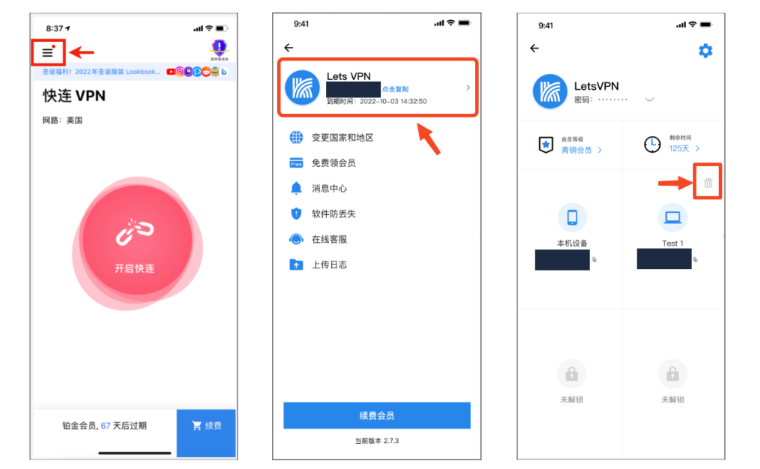
想象你的加速器是穿过公网的隧道,应用在手机里就是隧道的入口灯。手机折叠或息屏时,系统会为了省电关掉很多“灯”和“风扇”,有的厂商还会把不常用的“入口”直接关掉,这就导致隧道断开。要让隧道在“黑暗”里也不熄灯,你需要告诉系统:这个应用需要持续工作,不要随便杀掉;同时保证网络在息屏时不会被Wi‑Fi或移动网络的睡眠策略切断。
通用排查思路(跟着五步走)
- 第一步:确认是否为系统后台限制 —— 这类问题最常见,尤其是国产机的激进省电策略。
- 第二步:检查快连应用内设置 —— 看有没有“保活”“屏幕息屏不断连”“协议选择”等选项。
- 第三步:关闭系统电池优化或加入白名单 —— 这是最关键的一步。
- 第四步:调整Wi‑Fi与移动网络的睡眠策略 —— 避免息屏断网。
- 第五步:协议与保活参数调整 —— 有时换用TCP或延长保活间隔更稳定。
按系统和机型具体设置(一步步照做)
通用 Android(较新的版本)
- 设置 → 应用 → 找到“快连加速器” → 权限与电池 → 关闭“电池优化”或选择“不受限制”。
- 设置 → 网络和互联网 → VPN → 如果系统支持,开启“始终开启(Always‑on VPN)”并勾选“在VPN断开时阻止未经VPN的连接”。
- 最近任务界面长按应用卡片或点菜单,选择“锁定”或“固定应用”,防止系统误杀。
- 设置 → Wi‑Fi → 高级 → 睡眠策略 → 选择“始终保持连接”。
华为 / 荣耀
- 设置 → 应用 → 快连加速器 → 权限 → 打开“后台活动”或“允许后台运行”。
- 设置 → 电池 → 应用启动 → 找到快连,设置为“手动管理”,全部开关(自启动、启动后允许、后台运行)打开。
- 如果有“受保护的应用”选项,把快连加入受保护列表。
小米(MIUI)
- 设置 → 电池与性能 → 应用节电 → 选择快连 → 选择“不限制”。
- 设置 → 应用 → 权限 → 自动启动(开启)。
- 在最近任务里锁定应用卡片,避免被系统清理。
OPPO / Realme / OnePlus / Vivo
- 设置 → 应用管理 → 启动管理/自启动 → 开启快连的自启动权限。
- 设置 → 电池 → 应用耗电管理 → 为快连选择“允许后台活动”或“无限制”。
- 有些机型需要在安全中心里把应用加入信任列表或白名单。
三星
- 设置 → 电池与设备维护 → 电池 → 后台使用限制 → 关闭对快连的限制。
- 设置 → 应用 → 特殊访问权限 → 不要对快连启用“优化电池使用”。
- 同样可以启用系统的“始终开启VPN”。
应用内与网络层面的设置
除了系统设置,常常在应用里也有保活或协议选项,调整这些也能显著提升稳定性。
- 优先使用TCP或切换端口:有时UDP在切换网络或被运营商限速时更容易丢包,TCP会更稳定(但延迟可能稍高)。
- 调整保活/心跳间隔:把心跳间隔设短一点(例如30s-120s)可以提升在网络切换时的存活率,但会消耗更多流量。
- 开启“连接保活/后台保持”:如果快连有类似选项,务必开启。
- 使用混淆或伪装模式:某些网络环境下,混淆帮助避免被识别并强制断开。
Wi‑Fi 与切换网络时的注意点
折叠或息屏往往伴随网络切换(Wi‑Fi → 蜂窝),隧道短时间内可能丢失。可以:
- 在Wi‑Fi设置里把“睡眠时保持Wi‑Fi”设为“始终”。
- 避免路由器开启太激进的客户端隔离或节能模式。
- 如果使用双卡,检查SIM的省电策略与运营商对VPN端口的限制。
iOS 的特别说明
iPhone 的后台策略比较严格,普通VPN在息屏或锁屏时可能被系统限制,但可以通过这些方法改善:
- 设置 → 通用 → 后台应用刷新 → 为快连开启后台刷新。
- 关闭“低电量模式”,它会限制后台网络活动。
- 若快连支持“VPN On Demand”或使用IKEv2并通过配置文件设置“连接按需”,则可实现更稳定的后台连接(通常企业/高级用户才用)。
- 有些VPN协议在iOS上比其他协议更能在后台保持连接,向厂商咨询推荐协议。
快速核查表(方便复制粘贴操作)
| 问题点 | 快速操作 |
| 系统杀后台 | 加入白名单/关闭电池优化/锁定最近任务 |
| Wi‑Fi息屏断连 | Wi‑Fi 高级 → 睡眠策略 → 始终保持 |
| 网络切换断连 | 启用始终VPN / 切换协议 / 缩短保活间隔 |
| iOS后台限制 | 后台应用刷新开、低电量关、咨询是否支持On Demand |
如果上述都做了还会断连,该怎么进一步排查
- 更新快连到最新版本并重启手机,排除已知bug。
- 试用其他VPN或加速器对比,确认是否为手机系统或网络环境问题。
- 在应用内导出日志或截图错误提示,联系快连客服提供日志,便于后台排查。
- 尝试更换协议(TCP/UDP/混淆/SS/SSR/WireGuard等),看是否有改善。
- 如在公司或学校网络,确认是否存在防火墙或策略对VPN端口的干预。
一些易被忽略的小细节(实战经验)
- 不要同时开启多个VPN或代理软件,否则会互相冲突。
- 有些系统更新后会重置应用的自启动或电池策略,更新后要重新检查设置。
- 如果用的是省电助手或第三方清理软件,也要把快连加入白名单。
- 长期稳定建议使用运营商网络和可靠路由器做对比测试,确认是不是路由器策略在作怪。
写着写着想到的,最后提醒一句:很多时候问题并非单一因素,一个小设置就能解决,但也可能是多项叠加导致不稳定。按上面清单一步步排查,通常能把“折叠断连”这个老问题稳住;万一自己弄不明白,把手机型号、系统版本、快连版本和日志一起发给客服,他们能更快锁定原因。就这样,先试几步,没准马上就好起来了。