
费曼式解释:自动更新的核心理念
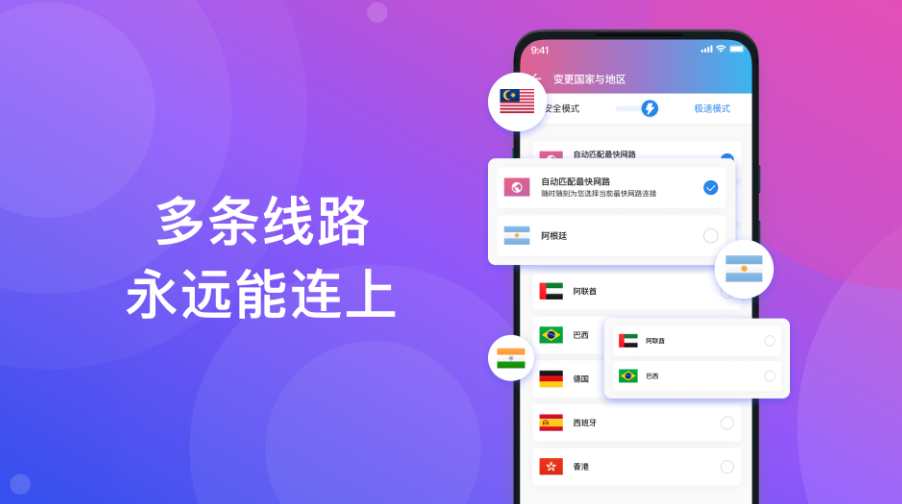
把自动更新想象成给软件装上一个永不停歇的维修工。它不需要你时常提醒它去修复问题,因为它会在后台偷偷地检查新版本、下载并应用更新,然后让你继续使用而不被打断。这背后其实就是一个简单的三步循环:发现新版本、获取更新、验证并应用。只要网络条件允许,更新就会按计划悄然完成,提升安全性和稳定性,同时减少你手动干预的频率。
自动更新的基本工作原理
- 检测更新:应用定期向更新服务器询问当前版本,看看是否有比你本地更高的新版本。
- 下载更新:如果有新版本,系统会在后台下载安装包,通常会择优使用稳定的下载通道,尽量不影响你当前的使用。
- 安装与验证:下载完成后,应用会重启并安装更新,同时进行简单的完整性校验,确保安装包未被篡改。
- 回滚与兼容性:若新版本在极端情况下出现问题,系统通常提供回滚机制,确保你不会因为一个更新而陷入无法使用的状态。
开启步骤详解(按平台区分)
通用步骤
打开快连,进入设置,开启自动更新;确保应用拥有后台运行、自启和网络访问权限,并在权限设置里允许网络更新通道。若设备提示兼容性或版本锁,请选择稳定性优先或强制更新,更新完成后重启应用,更新就会生效。
Android 与 iOS 的差异要点
- Android:通常在应用信息的权限中有“后台运行”和“自启”等选项,开启后自动更新更可靠;若使用商店推送,确保应用商店的通知与更新权限开启。
- iOS:更新多通过应用内推送或应用商店,自动更新设置需在应用偏好里打开,系统设置中的后台刷新也会影响更新时机。
快速对照表:不同平台的设置要点
| 平台 | 自动更新入口 | 需要的权限 | 更新策略选项 | 备注 |
| Android | 设置 – 自动更新 / 设置 – 快连 | 后台运行、自启、网络访问 | WiFi 下更新、蜂窝网络时提示、强制更新 | 有些设备会限制后台活动,请确保省电策略关闭 |
| iOS | 设置 – 快连 – 自动更新 | 后台刷新、网络访问 | 允许后台下载、更新时机 | 与应用商店的更新策略兼容 |
| 桌面端(Windows/macOS) | 应用内设置 – 自动更新 | 系统级网络权限、后台运行 | 在非高耗电环境下下载并安装 | 重启生效,可能需要管理员权限 |
常见问题与解决方案
- 更新失败怎么办?先确认网络状况,再尝试手动检查更新;若仍失败,检查设备日期时间设置是否正确,以及磁盘空间是否充足。
- 更新后需要重新登录吗?大多数更新不需要重新登录;极少数涉及权限变更时,可能需要重新授权。
- 更新后出现崩溃或异常怎么办?尝试使用回滚选项,或卸载后重新安装最新版本。
注意事项与最佳实践
自动更新的确带来便捷,但也要留意隐私与安全。确保来自官方渠道的更新包、不要在不信任的网络环境下下载,避免在设备资源紧张时强制更新导致卡顿。建议在稳定的WiFi环境下进行更新,更新前对重要设置进行简单备份,更新后检查核心设置是否保持如初。生活中,更新就像换季清理,多一点准备,就少一些不适。
版本兼容性与平台适配
应用在不同操作系统版本上对自动更新的支持程度可能不同。开发者通常会给出最低系统要求,确保更新包在相应版本上稳定运行。若你使用的是老设备,遇到更新迟滞或失败时,可以考虑开启“手动更新”作为备用方案,或者联系技术支持获取适配信息。
参考与延伸阅读
可参考的材料包括 Android 权限管理手册、iOS 更新推送机制白皮书,以及软件更新系统设计的公开资料,例如文献名:Android Developers 文档中的应用更新、Apple Developer 文档中的后台更新机制,以及软件更新系统设计的相关论文等。